Sony WH-1000XM3 o XM4 és un dels millors auriculars amb cancel·lació de soroll. Però el problema del micròfon que no funciona pot fer que els usuaris no tinguin idees sobre què provar. Si trobeu el mateix problema, els mètodes enumerats en aquest article us poden ajudar a solucionar-lo.
Abans de començar
Abans de passar a les solucions avançades, heu d'aïllar el problema. Hauries comproveu si els auriculars funcionen en altres dispositius . Simplement connecteu els auriculars a un altre dispositiu i comproveu si funcionen. Si no, el problema rau al final dels auriculars i hauríeu de posar-vos en contacte amb el servei d'atenció al client o podeu considerar invertir en nous auriculars.
Si els vostres auriculars funcionen perfectament en altres dispositius, proveu aquestes solucions:
Solució 1: assegureu-vos que el micròfon estigui activat i definit com a dispositiu predeterminat
Normalment, quan el micròfon està connectat, Windows pot detectar-lo automàticament i configurar-lo com a dispositiu d'entrada predeterminat. Però de vegades no ho aconsegueix i cal configurar-ho manualment. També pot haver-hi la possibilitat que estigui desactivat. Per solucionar el problema, podeu seguir aquests passos:
1) Feu clic amb el botó dret a la icona de volum a la safata del sistema a l'extrem dret de la barra de tasques. A continuació, seleccioneu Obriu la configuració del so .

2) Sota l'apartat de Entrada , feu clic al menú desplegable i seleccioneu els vostres auriculars de la llista.

3) Ara feu clic Gestionar dispositius de so sota la secció d'entrada.

4) Si el vostre dispositiu es troba sota el Inhabilitat llista, feu-hi clic i feu clic Activa .

5) Ara torneu a la finestra de so. Desplaceu-vos cap avall fins a la secció de Configuració relacionada i feu clic Tauler de control de so .

6) Sota la pestanya Gravació , seleccioneu el vostre micròfon i feu clic Estableix Per defecte > D'acord .

Després de fer-ho, comproveu si podeu fer que el micròfon funcioni. Si encara no funciona correctament, aneu a la següent solució.
Solució 2: activa el so del micròfon
De vegades és possible que no noteu que realment silencieu el micròfon. Per comprovar si aquest és el teu cas, segueix aquests passos:
1) Feu clic amb el botó dret a la icona de volum a la safata del sistema a l'extrem dret de la barra de tasques. A continuació, seleccioneu Mesclador de volum obert .

2) Als controls de volum de Windows, un cercle vermell amb una barra transversal indica que el dispositiu està silenciat. Si aquest és el vostre cas, seleccioneu el vostre dispositiu i ajusteu el control lliscant per activar-lo.
Solució 3: actualitzeu el controlador d'àudio
El micròfon dels vostres auriculars no funcionarà si feu servir un controlador d'àudio incorrecte o obsolet. Els controladors obsolets poden ser incompatibles amb una actualització de Windows, o és possible que us falti una funció nova necessària perquè el micròfon funcioni correctament. En aquest cas, hauríeu d'actualitzar el controlador d'àudio.
Mètodes per actualitzar el controlador d'àudio
Per actualitzar el controlador d'àudio, podeu fer-ho manualment mitjançant el Gestor de dispositius o dirigir-vos a la pàgina de descàrrega del controlador del fabricant per descarregar i instal·lar el controlador exacte per al vostre sistema. Això requereix un cert nivell de coneixements informàtics i pot ser un mal de cap si no sou coneixedors de tecnologia.
O
Si no teniu temps o paciència per actualitzar els vostres controladors manualment, podeu fer-ho automàticament Conductor fàcil . És una eina útil que us ajuda a detectar qualsevol controlador obsolet i, a continuació, descarregar i instal·lar els controladors més recents per al vostre sistema.
A continuació s'explica com actualitzar els controladors amb Driver Easy:
1) descarregar i instal·leu Driver Easy.
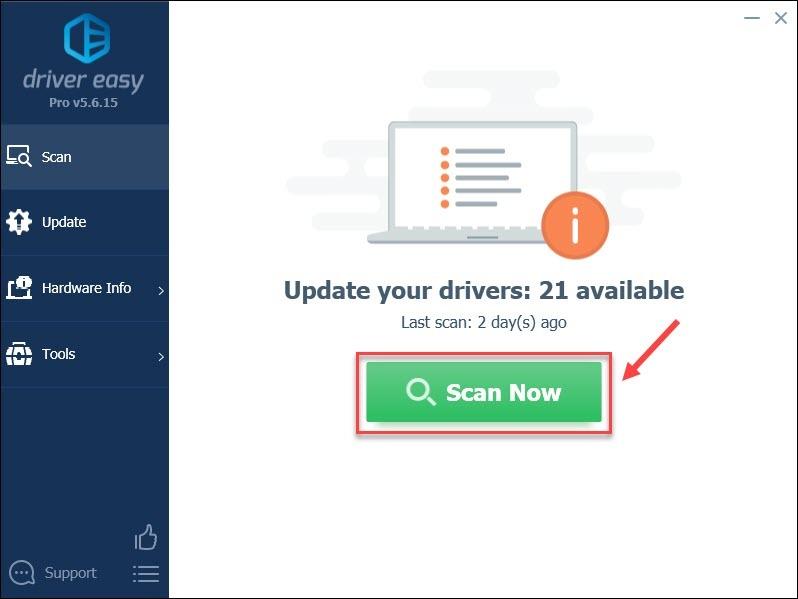
2) Executeu Driver Easy i feu clic a Escanejar ara botó. A continuació, Driver Easy escanejarà el vostre ordinador i detectarà qualsevol dispositiu amb controladors que faltin o no actualitzats.

3) Feu clic Actualitzar-ho tot . Driver Easy baixarà i actualitzarà tots els controladors de dispositiu obsolets i que falten, donant-vos la darrera versió de cadascun, directament del fabricant del dispositiu.
Això requereix el Versió Pro que ve amb suport total i a Devolució de diners de 30 dies garantia. Se us demanarà que actualitzeu quan feu clic a Actualitza-ho tot. Si no voleu actualitzar a la versió Pro, també podeu actualitzar els vostres controladors amb la versió GRATUÏTA. Tot el que heu de fer és descarregar-los un a un i instal·lar-los manualment.
 La versió Pro de Driver Easy ve amb suport tècnic complet. Si necessiteu ajuda, poseu-vos en contacte Equip de suport de Driver Easy a les support@drivereasy.com .
 Després d'actualitzar els controladors, reinicieu l'ordinador perquè els canvis tinguin efectes. A continuació, podeu provar si això ha solucionat el vostre problema.
Solució 4: utilitzeu l'eina de resolució de problemes d'àudio
Si res més t'ajuda, pots utilitzar l'eina de resolució de problemes d'àudio per solucionar el problema:
1) Feu clic amb el botó dret a la icona de volum a la safata del sistema a l'extrem dret de la barra de tasques. A continuació, seleccioneu Resoldre problemes de so .

2) Si se us demana quin dispositiu voleu solucionar, trieu els vostres auriculars i seleccioneu-los Pròxim . Aleshores t'ajudarà a trobar el problema.
Això és tot: la llista completa de solucions per al problema del micròfon Sony WH-1000XM3 o WH-1000XM4 no funciona. Amb sort, podeu recuperar el micròfon a la normalitat amb alguns retocs. Si teniu alguna idea o pregunta, deixeu-nos un comentari a continuació.