
Adobe Photoshop segueix sent un dels editors de gràfics més utilitzats i els problemes de bloqueig encara són habituals. Podria arruïnar-te el dia si el desament automàtic no funciona i tot el teu progrés ha desaparegut. Si Photoshop falla al vostre ordinador de tant en tant, heu vingut al lloc correcte. Analitzarem algunes solucions que us ajudaran a resoldre el problema i evitar bloquejos aleatoris.
Prova aquestes correccions...
No cal que els proveu tots, només heu de seguir la llista fins que trobeu el que fa el truc!
1: Tanqueu els programes innecessaris
2: actualitzeu el controlador de gràfics
3: Restableix la memòria cau de fonts de Photoshop
4: Proveu els connectors opcionals o de tercers
5: Restableix la configuració de preferències de Photoshop
6: Mantingueu el vostre sistema actualitzat
7: Repareu els fitxers del sistema danyats
Solució 1: tanca els programes innecessaris
Els programes que s'executen en segon pla podrien ocupar els recursos necessaris perquè Photoshop funcioni correctament. Per evitar que Photoshop es bloquegi aleatòriament, podeu tancar els programes innecessaris mitjançant el Gestor de tasques:
- Feu clic amb el botó dret a la barra de tasques i, a continuació, feu clic Cap de tasques .
- Sota la Processos pestanya, cerqueu els processos que no necessiteu en aquest moment. Feu-hi clic amb el botó dret i després feu clic Finalitzar la tasca .
Si el problema persisteix, proveu la següent solució.
Solució 2: actualitzeu el controlador de gràfics
Si el controlador de gràfics està obsolet o és defectuós, pot causar problemes quan s'executa Photoshop. És possible que vulgueu assegurar-vos que el vostre estigui actualitzat i funcioni correctament.
Hi ha dues maneres de mantenir el controlador de la targeta gràfica actualitzat. Un és actualitzar-lo manualment mitjançant el Gestor de dispositius. De vegades, és possible que Windows no detecti l'última actualització disponible i haureu de cercar al lloc web del fabricant. Assegureu-vos de triar només el controlador que sigui compatible amb la vostra versió de Windows.
Actualització automàtica del controlador – Si no teniu temps, paciència o coneixements informàtics per actualitzar el controlador manualment, podeu fer-ho automàticament amb Driver Easy . Driver Easy reconeixerà automàticament el vostre sistema i trobarà el controlador correcte per a la vostra targeta gràfica exacta i la vostra versió de Windows, després baixarà i instal·larà el controlador correctament:
- Baixeu i instal·leu Driver Easy.
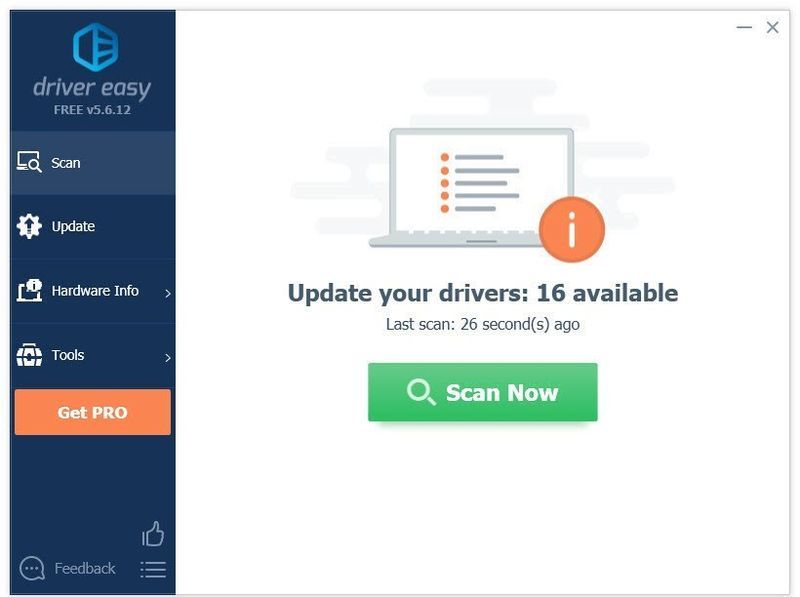
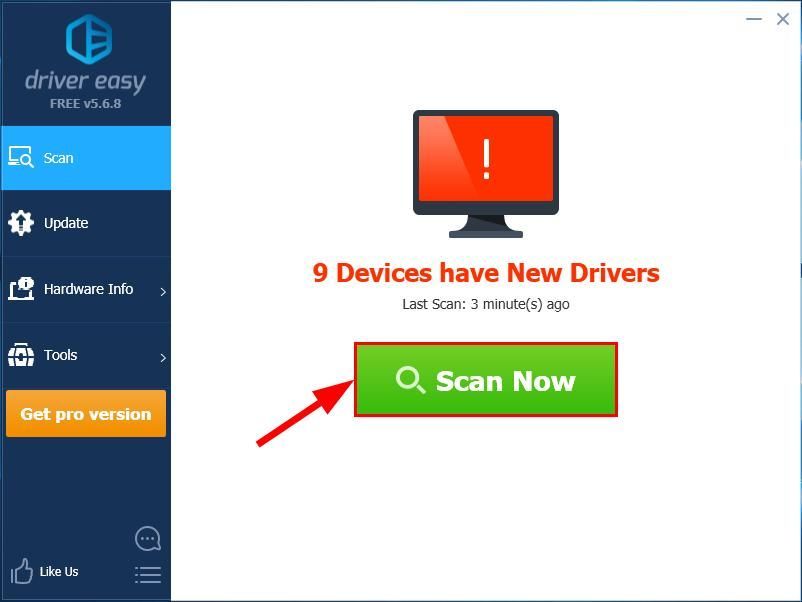
- Executeu Driver Easy i feu clic a Escanejar ara botó. Driver Easy escanejarà el vostre ordinador i detectarà qualsevol problema amb els controladors.
- Feu clic a Actualització botó al costat del controlador de la targeta gràfica marcada per descarregar automàticament la versió correcta del controlador i, a continuació, podeu instal·lar-lo manualment (ho podeu fer amb la versió GRATUÏTA).
O feu clic Actualitzar-ho tot per descarregar i instal·lar automàticament la versió correcta de tots els controladors que falten o no actualitzats al vostre sistema. (Això requereix la versió Pro que inclou un suport complet i una garantia de devolució de 30 dies. Se us demanarà que actualitzeu quan feu clic a Actualitza-ho tot).
Reinicieu l'ordinador perquè el nou controlador tingui efecte. Si l'actualització del controlador de gràfics no resol el vostre problema, proveu la següent solució.
Solució 3: restableix la memòria cau de fonts de Photoshop
La memòria cau de tipus de lletra danyada podria causar problemes de rendiment per a Photoshop. Podeu provar de suprimir-lo per permetre que Photoshop en creï un de nou. Això podria resoldre el vostre problema de bloqueig si es va activar per una memòria cau de tipus de lletra dolenta. Així és com:
- Tanqueu l'aplicació Photoshop i Creative Cloud.
- Premeu Ctrl i I per obrir l'explorador de fitxers i navegar-hi C:Usuaris[El vostre nom d'usuari]AppDataRoamingAdobeAdobe Photoshop
- Suprimeix el Carpeta CT Font Cache . Assegureu-vos de buidar també la paperera de reciclatge.

Ara podeu executar Photoshop i provar el problema. Si això no ajuda, proveu la següent solució.
Solució 4: prova els connectors opcionals o de tercers
Els connectors problemàtics poden provocar bloquejos aleatoris quan utilitzeu Photoshop. Primer podeu identificar si hi ha algun connector que causa el problema i, a continuació, desactivar-lo si cal. Així és com:
- Mantingueu premut Canvi al teclat i inicieu Photoshop.
- Feu clic Sí per iniciar Photoshop sense carregar complements opcionals i de tercers.

Si Photoshop encara es bloqueja aleatòriament sense aquests complements, probablement no fossin els culpables. Tu pots aneu a la següent correcció .
Si ja no trobeu cap bloqueig en aquesta sessió, almenys un dels connectors opcionals i de tercers estava causant el problema.
Heus aquí com per identificar els problemes i desactivar-los:
- Navega a C:Fitxers de programaAdobeAdobe PhotoshopPlug-ins .
- Mou un connector a una ubicació temporal perquè Photoshop no el carregui quan estigui en execució. Per exemple, podeu crear una nova carpeta temporal a l'escriptori per a això.
- Inicieu Photoshop i comproveu si torna el problema de bloqueig.
Si ara Photoshop s'inicia sense errors, aleshores sabeu que el connector que heu eliminat estava causant el problema.
Si Photoshop encara es bloqueja, haureu de repetir els passos 1-3 anteriors per localitzar el connector problemàtic.
Solució 5: restableix la configuració de preferències de Photoshop
Els bloquejos aleatoris també poden indicar que la configuració de preferències està malmesa. Podeu restablir les preferències de Photoshop per veure si us ajuda. Abans de suprimir els fitxers, heu de fer una còpia de seguretat de la configuració per poder restaurar-la més tard si cal. Així és com:
Feu una còpia de seguretat de la configuració de preferències de Photoshop
- Premeu Ctrl i I per obrir l'explorador de fitxers.
- Navega a C:Usuaris[El vostre nom d'usuari]AppDataRoamingAdobeAdobe Photoshop
- Copieu la carpeta de configuració d'Adobe Photoshop a un lloc segur.
Restableix les preferències de Photoshop
- Inicieu Photoshop.
- Feu clic Edita > Preferències > General .

- Feu clic Restableix les preferències en sortir .

- Feu clic D'acord .

També podeu utilitzar les tecles d'accés directe Ctrl + Alt + Maj .
Quan hàgiu de restaurar la configuració de preferències, arrossegueu la carpeta de configuració d'Adobe Photoshop a la ubicació original.Si això no resol el problema, proveu la següent solució.
Solució 6: manteniu el vostre sistema actualitzat
És important actualitzar el vostre sistema regularment per assegurar-vos que és compatible amb els vostres programes.
- A la barra de cerca que hi ha al costat del botó Inici, escriviu actualitzar i, a continuació, feu clic a C merda per les actualitzacions .

- Windows buscarà les actualitzacions disponibles. Si n'hi ha no actualitzacions disponibles, obtindreu un Estàs al dia signe. També pots fer clic Veure totes les actualitzacions opcionals i instal·lar-los si cal.

- Si hi ha actualitzacions disponibles, Windows us les descarregarà automàticament. Seguiu les instruccions per completar la instal·lació si cal.

- Reinicieu el vostre ordinador perquè tingui efecte.
Si això no resol el vostre problema, proveu l'última solució.
Solució 7: Repareu els fitxers del sistema danyats
La corrupció dels fitxers de Windows també pot provocar que Photoshop es bloquegi. Quan Photoshop comparteix alguns fitxers amb el vostre sistema i algun fitxer entre ells es trenca, també podria bloquejar el programa. Si aquest és el cas, seria difícil identificar-ne la causa. És possible que necessiteu una potent eina de reparació del sistema per escanejar i arreglar els fitxers del vostre sistema.
Us recomanem que proveu Reimage, una eina professional de reparació del sistema de Windows que solucionarà els problemes del vostre sistema sense afectar les vostres dades. Escanejarà el vostre ordinador, diagnosticarà problemes de maquinari, seguretat i programes i els solucionarà.
- Baixeu i instal·leu Reimage.
- Executeu el programari. Reimage iniciarà una exploració profunda del vostre sistema. El procés pot trigar una estona.
- Un cop finalitzada l'escaneig, podeu revisar el resum. Si Reimage detecta algun problema, podeu fer clic COMENÇAR LA REPARACIÓ per solucionar el problema.
La reparació està disponible amb la versió de pagament de Reimage que inclou una garantia de devolució de 60 dies. Si trobeu algun problema mentre feu servir Reimage, no dubteu a contactar amb el seu servei d'assistència gratuït.
Tant de bo aquest article ajudi! Si us plau, no dubteu a deixar un comentari a continuació si teniu cap pregunta o suggeriment.
![[RESOLUT] The Medium Crashing a PC](https://letmeknow.ch/img/program-issues/02/medium-crashing-pc.jpg)